Liên hệ hotline:

0902.28.20.20 / 0978.70.68.39

[tomtat] Màn hình cảm ứng HMI hãng MCGS kích thước 12.1 inch model TPC1261Hi.
Đại lý bán màn hình cảm ứng MCGS TPC1261Hi tại Việt Nam
[/tomtat][mota]

Đại lý bán màn hình cảm ứng HMI MCGS TPC1261Hi tại Việt Nam
Màn hình HMI MCGS TPC1261Hi 12.1 inch hàng mới

Đặc điểm kỹ thuật của màn hình TPC1261Hi :
  • Model : TPC1261Hi
  • Dimension : 323x246mm
  • Cutout size : 303x226mm
  • Power Consumption : 13W, 24VDC
  • Vỏ hợp kim nhôm.
Cấu hình màn hình TPC1261Hi :
  • Màn hình cảm ứng điện trở 4 dây.
  • Display : hiển thị 65535 colors
  • LCD 12.1 inch chuẩn TFT
  • Đèn nền công nghệ LED.
  • Resolution (pixels) : 1024*768 điểm ảnh
  • Bộ xử lý : Cortex-A8, 1GHz
  • Bộ nhớ 512MB
  • Bộ nhớ hệ thống 128MB
  • Hỗ trợ thẻ nhớ SD 4GB.
  • Software : phần mềm nhúng MCGS
  • COM port :
    • COM 1 : RS232
    • COM 2 : RS232 / RS485
    • COM 3 : RS232
    • COM 4 : RS485
  • USB : hỗ trợ 2 cổng gắn USB Disk.
  • Ethernet : chuẩn 10/100Mbps
Các model màn hình cảm ứng HMI MCGS khác :
  • TPC7062KT, TPC7062TI, TPC7062TD, TPC7062TX
  • TPC1061TI, TPC1061TD, TPC1061TX, TPC1061Hn, TPC1062Hn
  • TPC1561Hi
  • TPC1162Hi
  • TPC1261Hi, TPC1261Hii
  • TPC7022Ni, TPC7022Nt
  • TPC1021Nt, TPC1031Ni
  • TPC1431Ni
  • TPC1231Ni
  • TPC1531Ni, TPC1530Ni.
Phần mềm và tài liệu PLC HMI hãng MCGS:
  • Phần mềm thiết kế giao diện và tài liệu hướng dẫn lập trình cho màn hình cảm ứng tích hợp PLC hãng MCGS quý khách hàng có thể tải trực tiếp trên trang chủ của hãng hoặc liên hệ bộ phận kỹ thuật Công ty TNHH cơ điện Auto Vina.
Video giới thiệu sản phẩm màn hình cảm ứng HMI MCGS TPC1561Hi, Model này có thiết kế tương đồng với MCGS TPC1261Hi :
[/mota][giaban]Giá: liên hệ[/giaban]

[tomtat] Tấm cảm ứng thay thế cho màn hình HMI hãng MCGS Trung Quốc TPC1261Hi, TPC1261Hii 12.1 inch.
Đại lý tấm kính cảm ứng, trung tâm sửa chữa màn hình HMI MCGS TPC7062KT, TPC7062TI, TPC7062TD, TPC7062TX, TPC1061TI, TPC1061TD, TPC1061TX, TPC1061HN, TPC1561HI, TPC1162HI, TPC1261Hi, TPC7022Ni, TPC7022Nt, TPC1021Nt, TPC1031Ni, TPC1431Ni, TPC1231Ni, TPC1531Ni, TPC1530Ni.
[/tomtat][mota]

Thay tấm cảm ứng màn hình HMI MCGS TPC1261Hi 12.1 inch
Tấm cảm ứng màn hình HMI MCGS TPC1261Hi 12.1 inch

LCD 12.1 inch màn hình cảm ứng MCGS TPC1261Hi

Main board HMI MCGS TPC1261Hi, bo mạch CPU màn hình MCGS
Main board HMI MCGS TPC1261Hi

Thông tin model và kích thước màn hình cảm ứng HMI MCGS TPC1261Hi :
  • Nguồn cấp : 24VDC.
  • Công suất : 13W
  • Độ phân giải : 1024x768
  • Độ sáng LCD : 300cd/m2
  • LCD 12.1 inch, chuẩn TFT, 65535 màu.
  • Bộ nhớ : 512M.
  • Tích hợp cổng nạp dữ liệu USB, USB Host, Ethernet, RS232 / RS485.
  • Kích thước cả màn hình : 323x246mm.
  • Kích thước lắp đặt trên tủ điện : 303x226mm.
  • Tiêu chuẩn : IP65, CE/FCC.
  • Touch Panel : 4 dây, cảm ứng điện trở.
Tham khảo thêm các model khác của màn hình MCGS :
  • TPC7062KT, TPC7062TI, TPC7062TD, TPC7062TX
  • TPC1061TI, TPC1061TD, TPC1061TX, TPC1061Hn, TPC1062Hn
  • TPC1561Hi
  • TPC1162Hi
  • TPC1261Hi, TPC1261Hii
  • TPC7022Ni, TPC7022Nt
  • TPC1021Nt, TPC1031Ni
  • TPC1431Ni
  • TPC1231Ni
  • TPC1531Ni, TPC1530Ni.
Công ty TNHH Cơ Điện Auto Vina chuyên khắc phục các sự cố của màn hình cảm ứng HMI MCGS trong các máy móc dây chuyền tự động như sau :
  • Màn hình HMI MCGS bị vỡ hỏng cảm ứng.
  • Màn hình HMI MCGS bị lệch cảm ứng, bấm cảm ứng không nhận.
  • Màn hình HMI MCGS bị sọc LCD, loang ố LCD, có nguồn nhưng không hiển thị gì.
  • Màn hình HMI MCGS hỏng không lên đèn, không lên nguồn.
  • Màn hình cảm ứng HMI MCGS hiển thị nhập mật khẩu, không vận hành được máy.
  • Màn hình cảm ứng HMI MCGS treo logo, màn hình không khởi động vào chương trình.
[/mota][giaban]Giá: liên hệ[/giaban]

[tomtat] Modbus ASCII RS485 PLC Delta DVP14SS211R.

Hướng dẫn Lập trình PLC Delta DVP14SS211R truyền thông Modbus với nhau qua cổng RS485. Hướng dẫn thiết lập cấu hình giao thức Modbus ASCII trong PLC Delta.
Bảng địa chỉ Modbus Address trong PLC Delta.
Hướng dẫn sử dụng lệnh Modbus MODRD đọc giá trị từ PLC Slave về PLC Master.
Hướng dẫn sử dụng lệnh Modbus MODWR truyền giá trị từ PLC Master sang PLC Slave.
[/tomtat][mota]
TÀI LIỆU KỸ THUẬT | lập trình TRUYỀN THÔNG MODBUS RS485 giữa các plc delta với nhau
Lập trình Modbus RS485 ASCII trong PLC Delta, kết nối song song điều khiển từ xa
Kết nối Modbus RS485 giữa các PLC Delta điều khiển liên kết từ xa chéo nhau

MỞ ĐẦU :
  • Với ứng dụng kết nối truyền thông Modbus PLC Delta, Auto Vina đã cho ra nhiều Video và bài viết cụ thể để quý khách hàng tham khảo. Hôm nay chúng ta sẽ đi vào chi tiết hơn và thực hành ghép nối song song nhiều PLC Delta.
  • Mục tiêu của bài thực hành sẽ là dùng ngõ vào của PLC thứ nhất làm Master, điều khiển ngõ ra của PLC thứ hai làm Slave và ngược lại.
VẬT TƯ CẦN CHUẨN BỊ ĐỂ THỰC HIỆN :

1. Bộ điều khiển lập trình PLC Delta :
  • Chúng ta sử dụng hai PLC Delta DVP14SS211R hoặc tất cả các model DVP Series khác có hỗ trợ cổng truyền thông Modbus RS485.
2. Vật tư phụ :
  • Nút nhấn hoặc chuyển mạch.
  • Đèn, còi báo loại 24VDC.
  • Nguồn 24VDC để cấp cho PLC và tín hiệu điều khiển.
  • Dây kết nối để đấu nối tín hiệu điều khiển, tín hiệu RS485.
    4. Cable lập trình PLC Delta :
    TÀI LIỆU VÀ KIẾN THỨC LIÊN QUAN :
    1. Sơ đồ đấu nối tín hiệu điều khiển và tín hiệu truyền thông RS485 giữa hai PLC DeltaDVP14SS211R :
    • Dưới đây là sơ đồ đấu nối cho ví dụ thực hành hôm nay :
    Sơ đồ ghép nối song song hai PLC Delta qua Modbus RS485
    Sơ đồ thực hành ghép nối Modbus điều khiển song song hai PLC Delta DVP14SS211R

    2. Lệnh lập trình PLC Delta truyền thông Modbus truyền và nhận dữ liệu :
    • Để hiểu hơn về mạng truyền thông công nghiệp với giao thức Modbus quý khách hàng và các bạn kỹ thuật có thể tham khảo tài bài viết : Mạng truyền thông Modbus
    • Tham khảo thêm bài viết về truyền thông Modbus PLC Delta với biến tần Delta : Truyền thông Modbus điều khiển biến tần Delta
    • Lệnh lập trình truyền thông Modbus trong PLC Delta thường sử dụng các lệnh hỗ trợ sẵn cấu hình giao thức như : Read Modbus data MODRD, Write Modbus Data MODWR, MODBUS Read/ Write MODRW.
    • Trong bài viết này chúng ta sẽ sử dụng 2 lệnh sau :
    Cấu trúc lệnh đọc, nhận dữ liệu qua truyền thông Modbus RS485 PLC Delta : MODRD S1 S2 n
    Lệnh truyền thông đọc, nhận dữ liệu qua cổng RS485 Modbus Modrd của PLC Delta
    Lệnh truyền thông đọc, nhận dữ liệu qua cổng RS485 của PLC Delta
    Cấu trúc lệnh truyền, gửi dữ liệu qua truyền thông Modbus RS485 PLC Delta : MODWR S1 S2 n
    Lệnh truyền thông truyền, gửi dữ liệu qua cổng RS485 Modbus Modwr của PLC Delta
    Lệnh truyền thông truyền, gửi dữ liệu qua cổng RS485 của PLC Delta
    3.  Hướng dẫn lập trình PLC Delta ghép nối song song điều khiển từ xa qua Modbus RS485 ASCII :
    • Thiết lập địa chỉ truyền thông, cấu hình giao thức truyền thông Modbus RS485 cho từng PLC Delta.
    • Tạo hàm quét lệnh truyền thông Modbus theo một trong các cách sau :
      • Dùng Timer để truy xuất lần lượt các lệnh truyền thông theo từng khoảng thời gian và lập lại chu kỳ lệnh khi quét hết 1 vòng lệnh.
      • Dùng bộ đếm Counter kết hợp Timer để thực hiện lần lượt các lệnh.
      • Dùng cờ báo trạng thái truyền thông kết hợp bộ đếm để khởi tạo lần lượt lệnh truyền thông.
    • Ghép nối tín hiệu ngõ vào thành vùng nhớ dữ liệu và lấy dữ liệu chuyển thành tín hiệu ngõ ra.
    • Gửi yêu cầu truyền thông và viết lệnh truyền thông cho từng yêu cầu :
      • Với PLC Master : dùng lệnh đọc và ghi giá trị qua Modbus để truyền nhận dữ liệu tới địa chỉ vùng nhớ được chọn trong PLC Slave.
    • Hoàn tất quá trình nhận dữ liệu và kiểm soát cờ báo truyền thông thành công. Hiển thị lỗi kết nối truyền thông khi có sự cố kết nối RS485.
    Để trực quan hơn, xin mời quý khách hàng cùng các bạn tham khảo Video hướng dẫn bên dưới đây.

    Clip hướng dẫn lập trình PLC Delta thực hiện truyền thông RS485 giao thức Modbus ASCII gửi và nhận dữ liệu để điều khiển chéo nhau giữa các PLC Delta :


    Trên đây là toàn bộ nội dung và clip hướng dẫn lập trình PLC Delta truyền thông Modbus RS485 ghép nối song song điều khiển khóa chéo nhau. Bài viết do Phòng kỹ thuật Công ty TNHH Cơ Điện Auto Vina tự soạn thảo và thực hiện.
    Vui lòng không copy nội dung để đăng tải với mục đích quảng cáo riêng. Cảm ơn quý khách hàng và các bạn đã ghé thăm Website.
    ( Xuất bản 16.06.2021 )

    [/mota] [giaban]Giá: miễn phí[/giaban]

    [tomtat] Hướng dẫn sửa chữa thay thế tấm kính cảm ứng màn hình HMI Delta DOP-107BV.
    Hướng dẫn và System Menu hiệu chỉnh - Touch Recalibrate - Touch Panel calibration HMI Delta.
    Hướng dẫn truy cập vào danh mục hệ thống System Menu HMI Delta DOP-100 Series. [/tomtat][mota]

    Tấm cảm ứng và mặt dán chống xước màn hình Delta DOP-107BV DOP-107EV DOP-107DV DOP-107SV
    Tấm kính cảm ứng và mặt dán bảo vệ màn hình HMI Delta 7 inch DOP-100 Series

    Một số model màn hình cảm ứng HMI Delta trên thị trường :
    • DOP-100 Series :
      • DOP-103BQ, DOP-103DQ, DOP-103SQ, DOP-103WQ.
      • DOP-105CQ.
      • DOP-107BV, DOP-107CV, DOP-107DV, DOP-107SV, DOP-107EG, DOP-107EV, DOP-107IV, DOP-107PV, DOP-107WV.
      • DOP-108IG.
      • DOP-110CG, DOP-110CS, DOP-110IG, DOP-110IS, DOP-110WS.
      • DOP-112MX, DOP-112WX.
      • DOP-115MX, DOP-115WX.
    • DOP-B Series :
      • DOP-B03S210, DOP-B03S211, DOP-B03E211.
      • DOP-B04S211.
      • DOP-B05S100, DOP-B05S101, DOP-B05S111.
      • DOP-B07S201, DOP-B07S211, DOP-B07S410, DOP-B07S411, DOP-B07SS411, DOP-B07S401K, DOP-B07S411K, DOP-B07S415, DOP-B07E415, DOP-B07S515, DOP-B07PS515, DOP-B07E515
      • DOP-B08S515, DOP-B08E515
      • DOP-B10S411, DOP-B10S511, DOP-B10E515, DOP-B10S615, DOP-B10E615, DOP-B10VS511.
      • DOP-W Series :
        • DOP-W105B, DOP-W127B, DOP-W157B.
        • DOP-H Series :
          • DOP-H07E46x, DOP-H07S46x, DOP-H07E42x, DOP-H07S42x.
        • HMC Series :
          • HMC08-N500S52, HMC08-N511M52, HMC08-N500H52, HMC08-N510H52, HMC08-N511H52, HMC08-N411H5C, HMC08-N412H55, HMC08-N412H5C, HMC08-N412H55.
        • DOP-Handheld Series :
          • DOP-107HE42, DOP-107HE43, DOP-107HE47, DOP-107HS42, DOP-107HS46.
          • DOP-A DOP-AS DOP-AE Series:
            • DOP-A57CSTD, DOP-A57GSTD, DOP-A57CSTD.  DOP-A75CSTD. DOP-A80THTD1, DOP-A10TCTD, DOP-A10THTD1.
            • DOP-AE57CSTD, DOP-AE57GSTD, DOP-AE57CSTD.  DOP-AE75CSTD. DOP-AE80THTD, DOP_AE94BSTD, DOP-AE10THTD, DOP-AE10THTD1.
            • DOP-AS38THTD, DOP-AS38BSTD, DOP-AS57BSTD.
          Phần mềm lập trình thiết kế giao diện cảm ứng cho màn hình HMI Delta :
          • Quý khách hàng có thể tải trên trang của Auto Vina hoặc trực tiếp trang của hãng Delta Electronics gồm các phiên bản như sau :
            • TPEditor V1.98.08 : hãng công bố ngày 13/02/2023, dùng cho các loại màn hình phím bấm và màn hình cảm ứng phiên bản TextPanel, màn hình biến tần : TP02G-AS1, TP04G-AS2, TP04G-AL-C, TP04G-AL2, TP04G-BL-C, TP08G-BT2, TP04P Series, TP70P Series, VFD-C Keypad.
            • DOPSoft V4.00.16.30 : hãng công bố ngày 17/05/2023, dùng cho các loại màn hình DOP-100 Series và DOP-Handheld Series.
            • DOPSoft 2.00.07 : hãng đã ngưng ra phiên bản mới, dùng cho các loại màn hình DOP-B series, HMC Series, DOP-W Series, DOP-H Series.
            • Screen Editor 1.05.86 : hãng đã ngưng sản phẩm này từ lâu nhưng hiện vẫn còn trên máy cũ, gồm các phiên bản DOP-A Series, DOP-AE Series, DOP-AS Series.
            • ScrEdit 2.00.23 Build 2011 : đây là phiên bản dùng cho một số dòng DOP-B Series đời cũ hơn, sau đó hãng đã thay bằng phiên bản DOPSoft 2.00.07.
          Các bước thực hiện thay tấm kính cảm ứng màn hình HMI Delta :
          1. Bước 1 : Chúng ta tiến hành kiểm tra hiện trạng màn hình.
          2. Bước 2 : Tháo vỏ nhựa mặt sau lưng của màn hình HMI, tháo dây cảm ứng cũ và gắn dây nối dài cho cảm ứng mới để thử tấm kính cảm ứng trước khi thay thế.
          3. Bước 3 : Gắn thử cảm ứng mới vào dây nối dài, đặt đè lên mặt trước rồi cấp lại nguồn cho màn hình.
          4. Bước 4 : Chờ màn hình khởi động xong thì bấm kiểm tra thử, nếu cảm ứng nhận chuẩn hoặc gần chuẩn thì có thể tiến hành bước tiếp theo. Nếu lệch nhiều thì có thể phải hiệu chỉnh thử, đề phòng do lỗi phần cứng trên mạch điện tử.
            • Bước 5: Thực hiện tháo cảm ứng cũ ra khỏi màn hình :
              • Tháo cable cảm ứng ra khỏi mạch.
              • Tháo toàn bộ khung nhôm có gắn bo mạch và LCD của màn hình ra ngoài.
              • Bóc lớp mặt nạ phía trước màn hình.
              • Sấy ấm bằng máy sấy hoặc khò nhiệt cho nóng ấm màn hình để lớp keo bên dưới tấm cảm ứng có độ nhả, dễ bóc.
              • Tiền hành tháo dần từ 1 góc tấm cảm ứng cũ rồi theo đó gỡ bỏ hoàn toàn tấm cảm ứng cũ.
              • Vệ sinh lại toàn bộ khung nhựa.
            • Bước 6 : Tiến hành lắp tấm cảm ứng mới vào khung :
              • Đặt thử tấm cảm ứng mới vào khung nhựa và căn vị trí.
              • Bóc lớp bóng bảo vệ bên dưới và lớp giấy cho phần băng keo hai mặt.
              • Gắn cố định tấm cảm ứng lên khung nhựa cho đúng vị trí đã căn chỉnh.
            • Bước 7 : Vệ sinh và gắn lại phần khung có bo mạch và LCD của màn hình vào.
            • Bước 8 : Gắn lại dây cảm ứng và tiến hành lắp lại vỏ lưng của màn hình.
            • Bước 9 : Cấp nguồn và thử lại tấm cảm ứng mới. Nếu vẫn hoạt động thì chuyển sang bước tiếp theo.
            • Bước 10 : Gắn mặt dán bảo vệ mới :
              • Tắt nguồn màn hình.
              • Đặt thử mặt nạ mới để căn vị trí cho chuẩn.
              • Bóc lớp bóng bảo vệ bên ngoài của tấm cảm ứng.
              • Bóc bỏ lớp bóng bảo vệ mặt dưới và giấy của băng keo ở mặt nạ cảm ứng mới.
              • Đặt mặt bóng bảo vệ vào khung, căn 1 góc rồi theo cạnh đó căn sang góc thứ 2. Khi khớp với vị trí đã căn thì theo đó thả nhẹ cho tấm bóng dán dần ra cạnh và góc còn lại.
              • Dùng khăn để đè lên mặt bóng kéo từ trong ra ngoài để mặt nạ dán lên khung cho căng đều.
            • Bước 11 : Hoàn tất quá trình :
              • Cấp nguồn lại cho màn hình và vào System Menu của HMI.
              • Chọn tới phần hiệu chỉnh cảm ứng. Nếu cảm ứng quá lệch, khó bấm vào thì có thể dùng chuột máy tính để kết nối cổng USB và bấm chọn tới phần System Setting trong System Menu để vào phần hiệu chỉnh cảm ứng Touch Panel, trong đó có hiệu chỉnh lực bấm, độ trễ và Calibration để căn chỉnh lại cho cảm ứng chuẩn vị trí bấm.
              • Vào được phần hiệu chỉnh thì bấm lên cảm ứng lần lượt theo các vị trí chỉ định. Sau đó bấm tiếp các vị trí kiểm tra theo yêu cẩu của màn hình. Nếu thành công, màn hình sẽ thoát ra ngoài. Chúng ta chọn Home để thoát hoàn toàn.
              • Mọi thứ hoạt động tốt thì tiến hành tắt nguồn và gắn lại bộ ốc vít mặt lưng cho màn hình.
              • Cấp nguồn lại và quay video hiện trạng trước khi bàn giao cho khách hàng.
              Để thuận tiện hơn, phòng kỹ thuật Công ty Auto Vina đã quay clip hướng dẫn thực hiện quá trình thao tác sửa chữa, thay thế tấm kính cảm ứng màn hình HMI Delta trên model DOP-107BV 7.0 inch. Video clip được đăng trên kênh Youtube và Facebook của Auto Vina, quý khách hàng có thể xem và đăng ký theo dõi kênh tại địa chỉ :
              https://www.youtube.com/quynhnguyenba
              https://www.facebook.com/autovinaco

              Trân trọng cảm ơn quý khách hàng đã ghé thăm website và ủng hộ Auto Vina !
              Xuất bản 02/06/2023. © Bản quyền thuộc về Công ty TNHH Cơ Điện Auto Vina.
              [/mota] [giaban]Giá: miễn phí[/giaban]

              [tomtat] Tấm cảm ứng và mặt nạ bảo vệ màn hình Simatic HMI hãng Siemens KTP1200 Basic.
              Hàng có sẵn.
              [/tomtat][mota]

              Tấm kính cảm ứng và mặt bảo vệ màn hình HMI Siemens KTP1200 Basic
              Tấm kính cảm ứng và mặt bảo vệ màn hình cảm ứng HMI Siemens KTP1200 Basic

              Thông tin model và kích thước tấm cảm ứng màn hình SIMATIC HMI hãng Siemens KTP1200 Basic :
              • Màn hình kích thước 12 inch :
                • 6AV2123-2MB03-0AX0 : SIMATIC HMI KTP1200 Basic, KTP1200 Basic color PN, giao thức PROFINET.
                • 6AV2123-2MA03-0AX0 : SIMATIC HMI KTP1200 Basic DP, KTP1200 Basic color DP, giao thức PROFIBUS, MPI.
              • Màn hình KTP1200 Basic hiển thị 65536 màu, độ phân giải 1280x800 Pixel.
              • Phần mềm thiết kế giao diện và lập trình điều khiển cho màn hình Siemens Simatic HMI : WinCC ( TIA Portal ). 
              Một số model màn hình cảm ứng SIMATIC HMI Siemens trên thị trường :
              • Basic Panels :
                • SIMATIC HMI KTP400 Basic - 6AV2123-2DB03-0AX0
                • SIMATIC HMI KTP600 Basic
                • SIMATIC HMI KTP600 Basic DP
                • SIMATIC HMI KTP700 Basic - 6AV2123-2GB03-0AX0
                • SIMATIC HMI KTP700 Basic DP - 6AV2123-2GA03-0AX0
                • SIMATIC HMI KTP900 Basic - 6AV2123-2JB03-0AX0
                • SIMATIC HMI KTP1200 Basic - 6AV2123-2MB03-0AX0
                • SIMATIC HMI KTP1200 Basic DP - 6AV2123-2MA03-0AX0
              • Simatic HMI Smart Line :
                • SIMATIC HMI SMART 700 IE V3 - 6AV6648-0CC11-3AX0
                • SIMATIC HMI SMART 700 IE - 6AV6648-0BC11-3AX0
                • SIMATIC HMI SMART 1000 IE V3 - 6AV6648-0CE11-3AX0
                • SIMATIC HMI SMART 1000 IE - 6AV6648-0BE11-3AX0
              • Comfort Panels :
                • SIMATIC HMI KP400 Comfort - 6AV2124-2DC01-0AX0
                • SIMATIC HMI KTP400 Comfort - 6AV2124-1DC01-0AX0
                • SIMATIC HMI KP700 Comfort - 6AV2124-1GC01-0AX0
                • SIMATIC HMI TP700 Comfort - 6AV2124-0GC01-0AX0
                • SIMATIC HMI TP900 Comfort - 6AV2124-0JC01-0AX0
                • SIMATIC HMI KP900 Comfort - 6AV2124-1JC01-0AX0
                • SIMATIC HMI TP1200 Comfort - 6AV2124-0MC01-0AX0
                • SIMATIC HMI KP1200 Comfort - 6AV2124-1MC01-0AX0
                • SIMATIC HMI KP1500 Comfort - 6AV2124-1QC02-0AX1
                • SIMATIC HMI TP1500 Comfort - 6AV2124-0QC02-0AX1
                • SIMATIC HMI TP1900 Comfort - 6AV2124-0UC02-0AX1
                • SIMATIC HMI TP2200 Comfort - 6AV2124-0XC02-0AX1
              • Unified Comfort Panels :
                • MTP700  Unified Comfort - 6AV2128-3GB06-0AX0 / 6AV2128-3GB36-0AX0
                • MTP1000  Unified Comfort - 6AV2128-3KB06-0AX0 / 6AV2128-3KB36-0AX0
                • MTP1200  Unified Comfort - 6AV2128-3MB06-0AX0 / 6AV2128-3MB06-0AX0
                • MTP1500 Unified Comfort - 6AV2128-3QB06-0AX0 / 6AV2128-3QB06-0AX0
                • MTP1900  Unified Comfort - 6AV2128-3UB06-0AX0 / 6AV2128-3UB36-0AX0
                • MTP2200  Unified Comfort - 6AV2128-3XB06-0AX / 6AV2128-3XB36-0AX0
              • SIPLUS Basic Panels :
                • SIPLUS HMI KTP400 BASIC - 6AG1123-2DB03-2AX0
                • SIPLUS HMI KTP700 BASIC - 6AG1123-2GB03-2AX0
                • SIPLUS HMI KTP700 BASIC DP - 6AG1123-2GA03-2AX0
                • SIPLUS HMI KTP900 BASIC - 6AG1123-2JB03-2AX0
                • SIPLUS HMI KTP1200 BASIC - 6AG1123-2MB03-2AX0
                • SIPLUS HMI KTP1200 BASIC DP - 6AG1123-2MA03-2AX0
              • Simatic HMI Mobile Panels :
                • SIMATIC HMI KP400 Comfort – 6AV2124-2DC01-0AX0
                • SIMATIC HMI KTP400 Comfort – 6AV2124-1DC01-0AX0
                • SIMATIC HMI KP700 Comfort – 6AV2124-1GC01-0AX0
                • SIMATIC HMI TP700 Comfort – 6AV2124-0GC01-0AX0
                • SIMATIC HMI TP900 Comfort – 6AV2124-0JC01-0AX0
                • SIMATIC HMI KP900 Comfort – 6AV2124-1JC01-0AX0
                • SIMATIC HMI TP1200 Comfort – 6AV2124-0MC01-0AX0
                • SIMATIC HMI KP1200 Comfort – 6AV2124-1MC01-0AX0
                • SIMATIC HMI KP1500 Comfort – 6AV2124-1QC02-0AX1
                • SIMATIC HMI TP1500 Comfort – 6AV2124-0QC02-0AX1
                • SIMATIC HMI TP1900 Comfort – 6AV2124-0UC02-0AX1
                • SIMATIC HMI TP2200 Comfort – 6AV2124-0XC02-0AX1
              Các model khác, quý khách hàng tham khảo tài liệu và catalog, phần mềm trên trang chủ của hãng Siemens, phần sản phẩm Simatic HMI.

              Công ty TNHH Cơ Điện Auto Vina chuyên khắc phục các sự cố của màn hình cảm ứng HMI Siemens trong các máy móc dây chuyền tự động như sau :
              • Màn hình Simatic HMI Siemens bị vỡ hỏng cảm ứng.
              • Màn hình Simatic HMI Siemens bị lệch cảm ứng, bấm cảm ứng không nhận.
              • Màn hình Simatic HMI Siemens bị sọc LCD, loang ố LCD, có nguồn nhưng không hiển thị gì.
              • Màn hình Simatic HMI Siemens hỏng không lên đèn, không lên nguồn.
              • Màn hình cảm ứng Simatic HMI Siemens hiển thị nhập mật khẩu, không vận hành được máy.
              • Màn hình cảm ứng HMI Siemens treo logo, màn hình không khởi động vào chương trình.
              [/mota][giaban]Giá: liên hệ[/giaban]

              [tomtat] Hướng dẫn sửa chữa thay thế tấm kính cảm ứng màn hình SIMATIC HMI Siemens KTP1200 Basic.
              Hướng dẫn hiệu chỉnh - Touch Recalibrate - Touch calibration HMI Siemens.
              Hướng dẫn backup sao lưu dữ liệu chương trình màn hình cảm ứng HMI Siemens. [/tomtat][mota]

              Tấm kính cảm ứng và mặt bảo vệ màn hình HMI Siemens KTP1200 Basic
              Tấm kính cảm ứng và mặt bảo vệ màn hình cảm ứng HMI Siemens KTP1200 Basic

              Một số model màn hình cảm ứng SIMATIC HMI Siemens trên thị trường :
              • Basic Panels :
                • SIMATIC HMI KTP400 Basic - 6AV2123-2DB03-0AX0
                • SIMATIC HMI KTP600 Basic
                • SIMATIC HMI KTP600 Basic DP
                • SIMATIC HMI KTP700 Basic - 6AV2123-2GB03-0AX0
                • SIMATIC HMI KTP700 Basic DP - 6AV2123-2GA03-0AX0
                • SIMATIC HMI KTP900 Basic - 6AV2123-2JB03-0AX0
                • SIMATIC HMI KTP1200 Basic - 6AV2123-2MB03-0AX0
                • SIMATIC HMI KTP1200 Basic DP - 6AV2123-2MA03-0AX0
              • Simatic HMI Smart Line :
                • SIMATIC HMI SMART 700 IE V3 - 6AV6648-0CC11-3AX0
                • SIMATIC HMI SMART 700 IE - 6AV6648-0BC11-3AX0
                • SIMATIC HMI SMART 1000 IE V3 - 6AV6648-0CE11-3AX0
                • SIMATIC HMI SMART 1000 IE - 6AV6648-0BE11-3AX0
              • Comfort Panels :
                • SIMATIC HMI KP400 Comfort - 6AV2124-2DC01-0AX0
                • SIMATIC HMI KTP400 Comfort - 6AV2124-1DC01-0AX0
                • SIMATIC HMI KP700 Comfort - 6AV2124-1GC01-0AX0
                • SIMATIC HMI TP700 Comfort - 6AV2124-0GC01-0AX0
                • SIMATIC HMI TP900 Comfort - 6AV2124-0JC01-0AX0
                • SIMATIC HMI KP900 Comfort - 6AV2124-1JC01-0AX0
                • SIMATIC HMI TP1200 Comfort - 6AV2124-0MC01-0AX0
                • SIMATIC HMI KP1200 Comfort - 6AV2124-1MC01-0AX0
                • SIMATIC HMI KP1500 Comfort - 6AV2124-1QC02-0AX1
                • SIMATIC HMI TP1500 Comfort - 6AV2124-0QC02-0AX1
                • SIMATIC HMI TP1900 Comfort - 6AV2124-0UC02-0AX1
                • SIMATIC HMI TP2200 Comfort - 6AV2124-0XC02-0AX1
              • Unified Comfort Panels :
                • MTP700  Unified Comfort - 6AV2128-3GB06-0AX0 / 6AV2128-3GB36-0AX0
                • MTP1000  Unified Comfort - 6AV2128-3KB06-0AX0 / 6AV2128-3KB36-0AX0
                • MTP1200  Unified Comfort - 6AV2128-3MB06-0AX0 / 6AV2128-3MB06-0AX0
                • MTP1500 Unified Comfort - 6AV2128-3QB06-0AX0 / 6AV2128-3QB06-0AX0
                • MTP1900  Unified Comfort - 6AV2128-3UB06-0AX0 / 6AV2128-3UB36-0AX0
                • MTP2200  Unified Comfort - 6AV2128-3XB06-0AX / 6AV2128-3XB36-0AX0
              • SIPLUS Basic Panels :
                • SIPLUS HMI KTP400 BASIC - 6AG1123-2DB03-2AX0
                • SIPLUS HMI KTP700 BASIC - 6AG1123-2GB03-2AX0
                • SIPLUS HMI KTP700 BASIC DP - 6AG1123-2GA03-2AX0
                • SIPLUS HMI KTP900 BASIC - 6AG1123-2JB03-2AX0
                • SIPLUS HMI KTP1200 BASIC - 6AG1123-2MB03-2AX0
                • SIPLUS HMI KTP1200 BASIC DP - 6AG1123-2MA03-2AX0
              • Simatic HMI Mobile Panels :
                • SIMATIC HMI KP400 Comfort – 6AV2124-2DC01-0AX0
                • SIMATIC HMI KTP400 Comfort – 6AV2124-1DC01-0AX0
                • SIMATIC HMI KP700 Comfort – 6AV2124-1GC01-0AX0
                • SIMATIC HMI TP700 Comfort – 6AV2124-0GC01-0AX0
                • SIMATIC HMI TP900 Comfort – 6AV2124-0JC01-0AX0
                • SIMATIC HMI KP900 Comfort – 6AV2124-1JC01-0AX0
                • SIMATIC HMI TP1200 Comfort – 6AV2124-0MC01-0AX0
                • SIMATIC HMI KP1200 Comfort – 6AV2124-1MC01-0AX0
                • SIMATIC HMI KP1500 Comfort – 6AV2124-1QC02-0AX1
                • SIMATIC HMI TP1500 Comfort – 6AV2124-0QC02-0AX1
                • SIMATIC HMI TP1900 Comfort – 6AV2124-0UC02-0AX1
                • SIMATIC HMI TP2200 Comfort – 6AV2124-0XC02-0AX1
              Phần mềm lập trình thiết kế giao diện cảm ứng cho màn hình Simatic HMI Siemens :
              • Quý khách hàng tải gói phần mềm TIA Portal trên Google hoặc trang chủ của hãng Siemens.
              Các bước thực hiện thay tấm kính cảm ứng màn hình Simatic HMI Siemens KTP1200 Basic :
              1. Bước 1 : Chúng ta tiến hành kiểm tra hiện trạng màn hình.
              2. Bước 2 : Tháo vỏ nhựa mặt sau lưng của màn hình HMI, tháo dây cảm ứng cũ và gắn dây nối dài cho cảm ứng mới để thử tấm kính cảm ứng trước khi thay thế.
              3. Bước 3 : Gắn thử cảm ứng mới vào dây nối dài, đặt đè lên mặt trước rồi cấp lại nguồn cho màn hình.
              4. Bước 4 : Chờ màn hình vào System Menu thì bấm thử. Nếu cảm ứng nhận thì chúng ta tiến hành bước tiếp theo.
                • Bước 5: Thực hiện tháo cảm ứng cũ ra khỏi màn hình :
                  • Tháo toàn bộ cable gắn trên main gồm : cable LCD, Cable Touch, Cable Keypad.
                  • Tháo toàn bộ khung nhôm có gắn bo mạch của màn hình ra ngoài.
                  • Tháo khung giữ LCD và nhấc LCD ra khỏi khung mà hình. Lúc này chỉ còn khung phía trước và mặt cảm ứng.
                  • Bóc lớp mặt nạ phía trước màn hình.
                  • Sấy ấm bằng máy sấy hoặc khò nhiệt cho nóng ấm màn hình để lớp keo bên dưới tấm cảm ứng có độ nhả, dễ bóc.
                  • Tiền hành tháo dần từ 1 góc tấm cảm ứng cũ rồi theo đó gỡ bỏ hoàn toàn tấm cảm ứng cũ.
                  • Vệ sinh lại toàn bộ khung nhựa.
                • Bước 6 : Tiến hành lắp tấm cảm ứng mới vào khung :
                  • Đặt thử tấm cảm ứng mới vào khung nhựa và căn thử vị trí.
                  • Bóc lớp bóng bảo vệ bên dưới và lớp giấy cho phần băng keo.
                  • Gắn chính thức tấm cảm ứng lên khung nhựa cho đúng vị trí đã căn.
                • Bước 7 : Vệ sinh và gắn lại LCD, gắn khung giữ LCD.
                • Bước 8 : Gắn khung phía sau kèm bo mạch chủ vào khung phía trước, chú ý các dây LCD, Touch, Keypad. Gắn xong thì gắn tạm vỏ lưng vào.
                • Bước 9 : Cấp nguồn và thử lại tấm cảm ứng mới. Nếu vẫn hoạt động thì chuyển sang bước tiếp theo.
                • Bước 10 : Gắn mặt bảo vệ mới :
                  • Tắt nguồn màn hình.
                  • Đặt thử mặt nạ mới để căn vị trí cho chuẩn.
                  • Bóc lớp bóng bảo vệ bên ngoài của tấm cảm ứng.
                  • Bóc bỏ lớp bóng bảo vệ mặt dưới và giấy của băng keo ở mặt nạ cảm ứng mới.
                  • Đặt mặt bóng bảo vệ vào khung, căn 1 góc rồi theo cạnh đó căn sang góc thứ 2. Khi khớp với vị trí đã căn thì theo đó thả nhẹ cho tấm bóng dán dần ra cạnh và góc còn lại.
                  • Dùng khăn để đè lên mặt bóng kéo từ trong ra ngoài để mặt nạ dán lên khung cho căng đều.
                • Bước 11 : Hoàn tất quá trình :
                  • Cấp nguồn lại cho màn hình và vào System Menu của HMI.
                  • Chọn tới phần hiệu chỉnh cảm ứng. Nếu cảm ứng quá lệch, khó bấm vào thì có thể dùng chuột máy tính để kết nối cổng USB và bấm chọn tới phần Touch để vào phần hiệu chỉnh.
                  • Vào được phần hiệu chỉnh thì bấm lên cảm ứng lần lượt theo các vị trí chỉ định. Hoàn thành xong thì thoát ra và thử lại trong chương trình vận hành của khách hàng.
                  • Mọi thứ hoạt động tốt thì tiến hành tắt nguồn và gắn toàn bộ ốc vít mặt lưng cho màn hình.
                  • Cấp nguồn lại và quay video hiện trạng xác nhận với khách hàng rồi bàn giao.
                  Để thuận tiện hơn, phòng kỹ thuật Công ty Auto Vina đã quay clip hướng dẫn thực hiện quá trình thao tác sửa chữa, thay thế tấm kính cảm ứng màn hình SIMATIC HMI Siemens trên model KTP1200 Basic. Video clip được đăng trên kênh Youtube và Facebook của Auto Vina, quý khách hàng có thể xem và đăng ký theo dõi kênh tại địa chỉ :
                  https://www.youtube.com/quynhnguyenba
                  https://www.facebook.com/autovinaco

                  Trân trọng cảm ơn quý khách hàng đã ghé thăm website và ủng hộ Auto Vina !
                  Xuất bản 09/05/2023. © Bản quyền thuộc về Công ty TNHH Cơ Điện Auto Vina.
                  [/mota] [giaban]Giá: miễn phí[/giaban]

                  [tomtat] Hướng dẫn sửa chữa thay thế tấm kính cảm ứng màn hình HMI Samkoon SK-070BE.

                  Hướng dẫn hiệu chỉnh - Touch calibration HMI Samkoon . [/tomtat][mota]

                  Tấm kính cảm ứng và mặt nạ màn hình HMI Samkoon SK-070 7 inch
                  Tấm kính cảm ứng và mặt nạ bảo vệ màn hình HMI Samkoon 7 inch SK Series

                  Một số model màn hình cảm ứng HMI Samkoon :
                  ► SK Series : 
                  SK-035AE, SK-035FE, SK-035UE, SK-040AE, SK-043AE, SK-043AS, SK-043BE, SK-043BS, SK-043FE, SK-043FS, SK-043FD, SK-043HE, SK-043HS, SK-043UE, SK-043TE, SK-043TD, SK-050AS, SK-050AE, SK-050FS, SK-050FE, SK-050HS, SK-050HE, SK-057AS, SK-057AE, SK-057FE, SK-070AS, SK-070AE, SK-070BS, SK-070BE, SK-072AS, SK-072AE, SK-070FS, SK-070FE, SK-070HS, SK-070HE, SK-070GS, SK-070GE, SK-070QS, SK-070QE, SK-070GG, SK-070GW, SK-070MS, SK-070ME, SK-070MG, SK-070MW, SK-T070XS, SK-080AS, SK-080AE, SK-102AS, SK-102AE, SK-102BS, SK-102BE, SK-102FS, SK-102FE, SK-102HS, SK-102HE, SK-102HW, SK-102HG, SK-102CS, SK-102CE, SK-102CG, SK-102CW, SK-104AS, SK-104AE, SK-104FS, SK-104FE, SK-121AS, SK-121AE, SK-121FS, SK-121FE, SK-H150AS, SK-102QT-G, SK-102QS-G, SK-070QS-G, SK-070QE-G, SK-070QT-G, SK-156QS, SK-070QS, SK-070QF, SK-070QEV3, SK-070QH, SK-070QT, SK-043QE, SK-043QS, SK-043QT, SK-102QT, SK-102QS.
                  ► SA Series : 
                  SA-12.1A, SA-10.4A, SA-10.4B, SA-10.2A, SA-10.2B, SA-8A, SA-8B, SA-7A, SA-7B, SA-5.7A, SA-5.7B, SA-5.7C, SA-4.3A, SA-3.5A, SA-4A, SA-5A, SA-7.2A, SA-121F, SA-104F, SA-104H, SA-102F, SA-102H, SA-080F, SA-080H, SA-070F, SA-057F, SA-057H, SA-057I, SA-043F, SA-035F, SA-040F, SA-050F, SA-072F, SA-050H.
                  ► EA Series : 
                  EA-7.0B, EA-4.3A, EA-3.5A, EA-8C, EA-070B, EA-070M, EA-070C, EA-043A, EA-043M, EA-043C, EA-035A, EA-035A-T.
                  ► AK Series : 
                  AK-070AC, AK-070AD, AK-070AD-R, AK-070AE, AK-070AG, AK-070AG-R, AK-070AS,, AK-070AS-R, AK-070, AK-070ASG, AK-070ASG-R, AK-070AT,, AK-070AT-R, AK-070AW, AK-070AW-R, AK-070AWG, AK-070AWG-R, AK-070BC, AK-070BD, AK-070BD-R, AK-070BE, AK-070BG, AK-070BG-R, AK-070BS, AK-070BS-R, AK-070BSG, AK-070BSG-R, AK-070BW, AK-070BW-R, AK-070BWG, AK-070BWG-R, AK-070BXC, AK-070GG, AK-070GW, AK-070MG, AK-070MW, AK-070XC, AK-H070GG, AK-H070GW, AKMID-070, AK-035A-T, AK-035AC, AK-035AE, AK-040AC, AK-040AE, AK-043AC, AK-043AE, AK-043AE-GG, AK-043AE-GG2, AK-043AW, AK-043AW-R, AK-043BC, AK-043BD, AK-043BD-R, AK-043BE, AK-043BS, AK-043BS-R, AK-043BW, AK-043BW-R, AK-050AC, AK-050AD, AK-050AD-R, AK-050AD-R, AK-050AE, AK-050AS, AK-050AS-R, AK-050AW, AK-050AW-R, AK-050BD, AK-050BE, AK-050BS, AK-050BW, AK-091AD, AK-102AC, AK-102AD, AK-102AD-R, AK-102AE, AK-102AG, AK-102AG-R, AK-102AS, AK-102AS-R, AK-102ASG, AK-102ASG-R, AK-102AW, AK-102AW-R, AK-102AWG, AK-102AWG-R, AK-102CG, AK-102CW, AK-H102CG, AK-H102CW, AK-121AD, AK-121AD-R, AK-121AE, AK-121AG, AK-121AS, AK-121AS-R, AK-121AW, AK-121AW-R, AK-121AWG, AK-H150AG, AK-H150AW, AK-H150AW, AK-185AWG
                  ► GC Series : 
                  GC-035A-T, GC-043-16M, GC-043-16M2AI, GC-043-16MM4AI-C, GC-070-32MAA-C, GC-070-24MAI-C, GC-070-24M, GC-070-24MAA-C, GC-070S-32MAA-C

                  Phần mềm lập trình thiết kế giao diện cảm ứng cho màn hình HMI Samkoon :
                  • SKTOOL : dùng cho SK Series HMI và AK Series HMI.
                  • SATOOL : dùng cho SA Series HMI, EA Series HMI, GC series.
                  • AK : dùng cho AK Series HMI
                  • SamDraw : dùng cho SA Series HMI, EA Series HMI, GC series các phiên bản cũ
                  • SKWorkshop : dùng cho SK Series HMI phiên bản cũ.
                  Các bạn có thể tải trực tiếp phần mềm và tài liệu cho HMI Samkoon trên trang chủ của hãng. Nếu có khó khăn khi tải tài liệu và phần mềm, xin vui lòng liên hệ bộ phận kỹ thuật Công ty TNHH Cơ Điện Auto Vina.

                  Các bước thực hiện thay tấm kính cảm ứng màn hình HMI Samkoon SK-070BE :
                  1. Bước 1 : Chúng ta tiến hành kiểm tra hiện trạng màn hình.
                  2. Bước 2 : Gạt SW1 ON và khởi động lại màn hình để vào chế độ hiệu chỉnh độ lệch cảm ứng. Nếu không thể hiệu chỉnh thành công, điều đó có nghĩa là tấm cảm ứng đã hỏng. Tiến hành các bước tiếp theo để thay thế tấm tính cảm ứng mới.
                  3. Bước 3 : Tháo vỏ lưng của màn hình HMI, tháo dây cảm ứng cũ và gắn dây nối dài cho cảm ứng mới để thử trước khi thay thế.
                  4. Bước 4 : Gắn thử cảm ứng mới vào dây nối dài, đặt đè lên mặt trước rồi cấp lại nguồn cho màn hình.
                  5. Bước 5 : Chờ màn hình vào chế độ hiệu chỉnh cảm ứng thì thực hiện hiệu chỉnh thử. Nếu hiệu chỉnh thành công thì tiến hành tắt nguồn và tháo dây cùng tấm cảm ứng mới cảm ứng ra.
                    • Bước 6: Thực hiện tháo cảm ứng cũ ra khỏi màn hình :
                      • Tháo toàn bộ bo mạch và LCD của màn hình ra ngoài nếu chưa quen. Hoặc không cần nếu bạn cảm thấy có thể thực hiện các bước bên dưới thuận lợi.
                      • Sấy ấm và tiến hành bóc lớp mặt nạ phía trước màn hình. Nếu xác định thay mặt bảo vệ mới thì bước này cứ tự tin bóc bỏ lớp mặt nạ cũ.
                      • Tiếp tục sấy ấm hoặc khò nhiệt độ thấp cho nóng ấm viền cảm ứng để lớp keo bên dưới tấm cảm ứng có độ nhả, dễ bóc.
                      • Tiến hành tháo dần từ 1 góc tấm cảm ứng cũ rồi theo đó gỡ bỏ hoàn toàn tấm cảm ứng cũ. Cẩn thận làm vỡ sẽ gây xước lên mặt LCD nếu chúng ta không tháo LCD từ đầu ra.
                      • Vệ sinh lại toàn bộ khung nhựa.
                    • Bước 7 : Tiến hành lắp tấm cảm ứng mới vào khung :
                      • Đặt thử tấm cảm ứng mới vào khung nhựa và căn thử vị trí.
                      • Bóc lớp bóng bảo vệ bên dưới và lớp giấy cho phần băng keo.
                      • Gắn chính thức tấm cảm ứng lên khung nhựa cho đúng vị trí đã căn.
                    • Bước 8 : Nếu ở trên đã tháo LCD và bo mạch ra thì giờ gắn lại toàn bộ bo mạch và LCD vào khung, gắn dây cảm ứng mới lên bo mạch.
                    • Bước 9 : Cấp nguồn và thử lại tấm cảm ứng mới. Nếu vẫn hoạt động thì tiến hành bước dán mặt nạ bảo vệ.
                    • Bước 10 : Gắn mặt nạ mới :
                      • Tắt nguồn màn hình.
                      • Đặt thử mặt nạ mới để căn vị trí cho chuẩn.
                      • Bóc lớp bóng bảo vệ bên ngoài của tấm cảm ứng.
                      • Bóc bỏ lớp bóng bảo vệ mặt dưới và giấy của băng keo ở mặt nạ cảm ứng mới.
                      • Đặt mặt bóng bảo vệ vào khung, căn 1 góc rồi theo cạnh đó căn sang góc thứ 2. Khi khớp với vị trí đã căn thì theo đó thả nhẹ cho tấm bóng dán dần ra cạnh và góc còn lại.
                      • Dùng khăn để đè lên mặt bóng kéo từ trong ra ngoài để mặt nạ dán lên khung cho căng đều.
                    • Bước 11 : Hoàn tất quá trình :
                      • Gắn vỏ lưng trả lại màn hình và toàn bộ ốc vít.
                      • Vẫn để SW1 ON và cấp nguồn cho màn hình rồi hiệu chỉnh lại cảm ứng cho chuẩn vị trí lắp đặt mới.
                      • Hiệu chỉnh xong thì cho SW1 OFF trở lại rồi xác nhận khởi động lại màn hình và thử lại ở chế độ vận hành.
                      • Mọi thứ hoạt động tốt thì quay video hiện trạng xác nhận với khách hàng rồi bàn giao.
                      Để thuận tiện hơn, phòng kỹ thuật Công ty Auto Vina đã quay clip hướng dẫn thực hiện quá trình thao tác sửa chữa, thay thế tấm kính cảm ứng màn hình HMI Samkoon trên model SK-070BE. Video clip được đăng trên kênh Youtube và Facebook của Auto Vina, quý khách hàng có thể xem và đăng ký theo dõi kênh tại địa chỉ :
                      https://www.youtube.com/quynhnguyenba
                      https://www.facebook.com/autovinaco

                      Trân trọng cảm ơn quý khách hàng đã ghé thăm website và ủng hộ Auto Vina !
                      Xuất bản 29/03/2023. © Bản quyền thuộc về Công ty TNHH Cơ Điện Auto Vina.
                      [/mota] [giaban]Giá: miễn phí[/giaban]

                      [tomtat] Hướng dẫn sửa chữa thay thế tấm kính cảm ứng màn hình HMI Xinje TouchWin TGA63-MT.

                      Hướng dẫn hiệu chỉnh - Touch calibration HMI Xinje TouchWin . [/tomtat][mota]

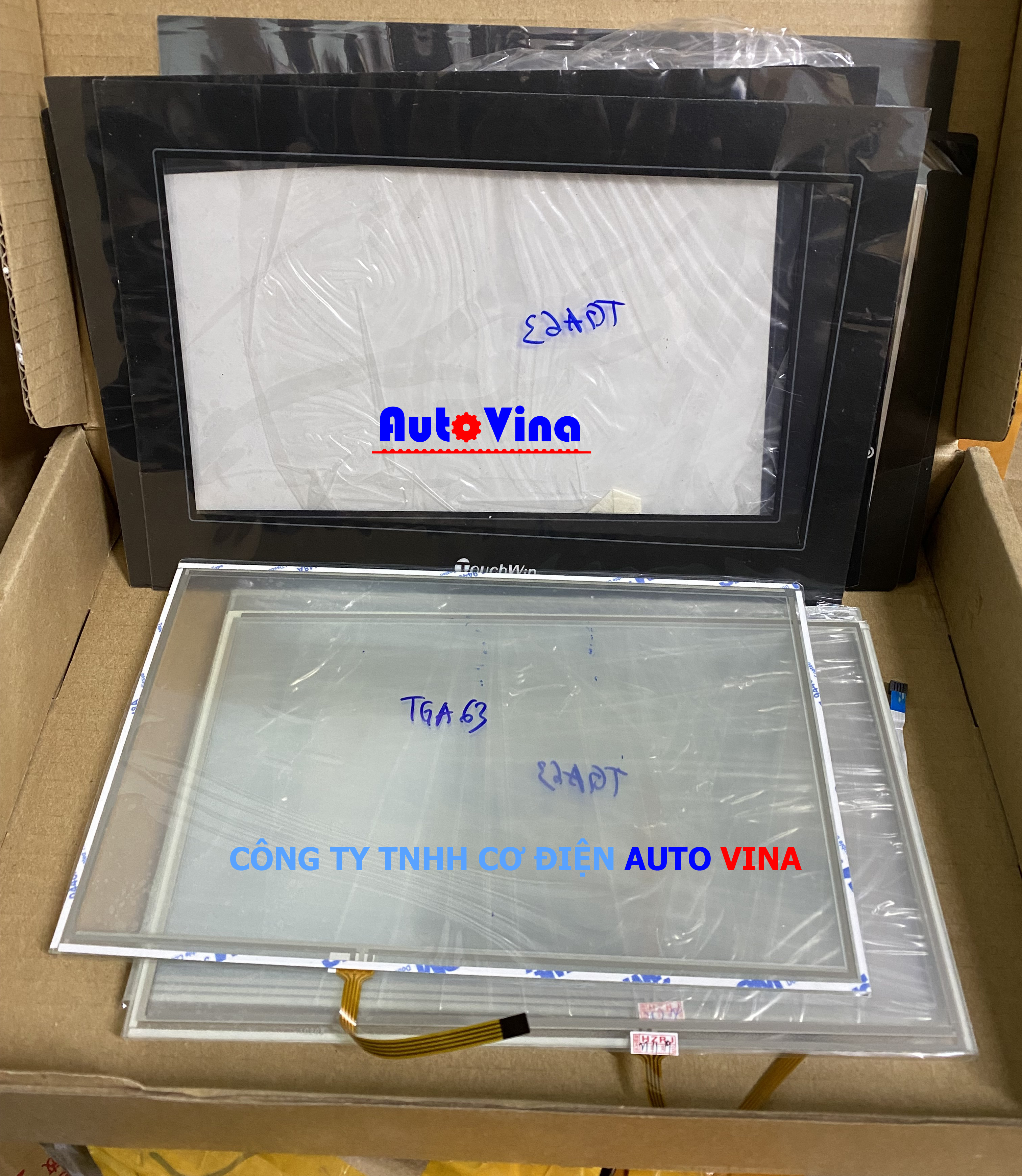
                      Tấm kính cảm ứng màn hình HMI Xinje TouchWin TGA63
                      Tấm cảm ứng màn hình HMI Xinje TouchWin TGA63

                      Một số model màn hình cảm ứng HMI Xinje TouchWin trên thị trường :
                      • TG465-MT, TG465-UT, TG465-XT, TG465-ET, TG465-MT2, TG465-UT2
                      • TG765-MT, TG765-UT, TG765-ET, TG765-XT, TG765S-XT-C, TG765S-MT, TG765S-UT, TG765S-ET, TG765S-XT, TG765S-XT-C, MTG765, TG765S
                      • TG865-MT, TG865-UT, TG865-ET
                      • TGA62-MT, TGA62-UT, TGA62-ET
                      • TGC65-MT, TGC65-UT, TGC65-ET
                      • TH765-M : TH765-MT, TH765-UT
                      • TH765-N : TH765-NT, TH765-NU, TH765-NT3, TH765-NU3
                      • TH865-MT, TH865-UT
                      • THA62-MT, THA62-UT ( 10.1 inch )
                      • THA65-MT, THA65-UT ( 10.4 inch )
                      • TE765-MT, TE765-UT, TE765-ET
                      • TN765-MT, TN765-UT, TN765-ET, TN765-XT
                      Phần mềm lập trình thiết kế giao diện cảm ứng cho màn hình HMI TouchWin    :
                      Các bước thực hiện thay tấm kính cảm ứng màn hình HMI Xinje TouchWin TGA63 :
                      1. Bước 1 : Chúng ta tiến hành kiểm tra hiện trạng màn hình.
                      2. Bước 2 : Gạt SW3 ON và khởi động lại màn hình để vào chế độ hiệu chỉnh độ lệch cảm ứng. Nếu không thể hiệu chỉnh thành công, điều đó có nghĩa là tấm cảm ứng đã hỏng. Tiến hành các bước tiếp theo để thay thế tấm tính cảm ứng mới.
                      3. Bước 3 : Tháo vỏ lưng của màn hình HMI, tháo dây cảm ứng cũ và gắn dây nối dài cho cảm ứng mới để thử trước khi thay thế.
                      4. Bước 4 : Gắn thử cảm ứng mới vào dây nối dài, đặt đè lên mặt trước rồi cấp lại nguồn cho màn hình.
                      5. Bước 5 : Chờ màn hình vào chế độ hiệu chỉnh cảm ứng thì thực hiện hiệu chỉnh thử. Nếu hiệu chỉnh thành công thì tiến hành tắt nguồn và tháo dây cùng tấm cảm ứng mới cảm ứng ra.
                        • Bước 6: Thực hiện tháo cảm ứng cũ ra khỏi màn hình :
                          • Tháo toàn bộ bo mạch và LCD của màn hình ra ngoài.
                          • Bóc lớp mặt nạ phía trước màn hình.
                          • Ủ hoặc khò nhiệt cho nóng ấm màn hình để lớp keo bên dưới tấm cảm ứng có độ nhả, dễ bóc.
                          • Tiền hành tháo dần từ 1 góc tấm cảm ứng cũ rồi theo đó gỡ bỏ hoàn toàn tấm cảm ứng cũ.
                          • Vệ sinh lại toàn bộ khung nhựa.
                        • Bước 7 : Tiến hành lắp tấm cảm ứng mới vào khung :
                          • Đặt thử tấm cảm ứng mới vào khung nhựa và căn thử vị trí.
                          • Bóc lớp bóng bảo vệ bên dưới và lớp giấy cho phần băng keo.
                          • Gắn chính thức tấm cảm ứng lên khung nhựa cho đúng vị trí đã căn.
                        • Bước 8 : Gắn lại toàn bộ bo mạch và LCD vào khung, gắn dây cảm ứng mới lên bo mạch. Đặt tạm vỏ lưng vào.
                        • Bước 9 : Cấp nguồn và thử lại tấm cảm ứng mới. Nếu vẫn hoạt động thì tiến hành bước dán mặt nạ bảo vệ.
                        • Bước 10 : Gắn mặt nạ mới :
                          • Tắt nguồn màn hình.
                          • Đặt thử mặt nạ mới để căn vị trí cho chuẩn.
                          • Bóc lớp bóng bảo vệ bên ngoài của tấm cảm ứng.
                          • Bóc bỏ lớp bóng bảo vệ mặt dưới và giấy của băng keo ở mặt nạ cảm ứng mới.
                          • Đặt mặt bóng bảo vệ vào khung, căn 1 góc rồi theo cạnh đó căn sang góc thứ 2. Khi khớp với vị trí đã căn thì theo đó thả nhẹ cho tấm bóng dán dần ra cạnh và góc còn lại.
                          • Dùng khăn để đè lên mặt bóng kéo từ trong ra ngoài để mặt nạ dán lên khung cho căng đều.
                        • Bước 11 : Hoàn tất quá trình :
                          • Tắt bỏ SW3 cho OFF.
                          • Cấp nguồn lại cho màn hình và thử lại lần nữa.
                          • Mọi thứ hoạt động tốt thì tiến hành tắt nguồn và gắn toàn bộ ốc vít cho màn hình.
                          • Cấp nguồn lại và quay video hiện trạng xác nhận với khách hàng rồi bàn giao.
                          Để thuận tiện hơn, phòng kỹ thuật Công ty Auto Vina đã quay clip hướng dẫn thực hiện quá trình thao tác sửa chữa, thay thế tấm kính cảm ứng màn hình HMI Xinje TouchWin trên model TGA63-MT. Video clip được đăng trên kênh Youtube và Facebook của Auto Vina, quý khách hàng có thể xem và đăng ký theo dõi kênh tại địa chỉ :
                          https://www.youtube.com/quynhnguyenba
                          https://www.facebook.com/autovinaco

                          Trân trọng cảm ơn quý khách hàng đã ghé thăm website và ủng hộ Auto Vina !
                          Xuất bản 31/12/2022. © Bản quyền thuộc về Công ty TNHH Cơ Điện Auto Vina.
                          [/mota] [giaban]Giá: miễn phí[/giaban]

                          [tomtat] Tấm cảm ứng và mặt nạ bảo vệ màn hình HMI hãng Xinje TouchWin TGA63-MT, TGA63-UT, TGA63-ET.  Hàng có sẵn.
                          [/tomtat][mota]


                          Tấm cảm ứng và mặt nạ màn hình HMI Xinje TouchWin TGA63-MT TGA63-UT TGA63-ET
                          Vỏ mặt nạ và tấm cảm ứng màn hình HMI Xinje TGA63-MT TGA63-UT TGA63-ET

                          Thông tin model và kích thước tấm cảm ứng màn hình HMI hãng Xinje TouchWin TGA63:
                          • Màn hình kích thước 10.1 inch gồm các phiên bản :
                            • TGA63-MT: USB-B port
                            • TGA63-UT: USB-B port, USB-A port
                            • TGA63-ET: USB-B port, USB-A port, Ethernet port
                          • Tốc độ đáp ứng và khởi động nhanh.
                          • LCD 16 triệu màu chuẩn TFT LCD, kích thước 10.1 inch, độ phân giải 1024*600 điểm ảnh.
                          • Hỗ trợ ngôn ngữ lập trình C, tính toán, vẽ, ...
                          • Hỗ trợ hiển thị ảnh BMP, JPG.
                          • Phần mềm TouchWin Edit Tool có thư viện ảnh 3D phong phú giúp thiết kế màn hình sống động hơn.
                          • Bộ xử lý ARM9 400MHz CPU, 128MB ROM, 128MB RAM.
                          • Hỗ trợ 2 cổng COM chuẩn RS232 / RS485 / RS422, có thể sử dụng độc lập.
                          • Tích hợp lich đồng hồ thời gian thực RTC.
                          • Với model TGA63-ET có hỗ trợ kết nối Ethernet, có thể kết nối trực tiếp với PLC S7-1200 Siemens.
                          Tham khảo thêm các model khác của màn hình Xinje TouchWin trong TG60 Series Touch Panel :
                          • Màn hình 4.3 inch : TG465-MT, TG465-UT, TG465-XT, TG465-ET, TG465-MT2, TG465-UT2
                          • Màn hình 7.0 inch : TG765-MT, TG765-UT, TG765-ET, TG765-XT, TG765S-XT-C, TG765S-MT, TG765S-UT, TG765S-ET, TG765S-XT, TG765S-XT-C, MTG765, TG765S.
                          • Màn hình 8.0 inch : TG865-MT, TG865-UT, TG865-ET.
                          • Màn hình 10.1 inch :
                            • Độ phân giải 800*480 : TGA62-MT, TGA62-UT, TGA62-ET.
                            • Độ phân giải 1024*600 : TGA63-MT, TGA63-UT, TGA63-ET, TGA63S.
                          • Màn hình 15.6 inch : TGC65-MT, TGC65-UT, TGC65-ET.
                          Tham khảo thêm các model khác của màn hình Xinje TouchWin trong TH60 Series Touch Panel :
                          • Màn hình 4.3 inch : TH465-MT, TH465-UT.
                          • Màn hình 7.0 inch : 
                            • TH765-M : TH765-MT, TH765-UT.
                            • TH765-N : TH765-NT, TH765-NU, TH765-NT3, TH765-NU3.
                          • Màn hình 8.0 inch : TH865-MT, TH865-UT.
                          • Màn hình 10.1 inch :
                            • Độ phân giải 800*480 : THA62-MT, THA62-UT.
                          • Màn hình 15.6 inch : THA65-MT, THA65-UT.
                          Tham khảo thêm các model khác của màn hình Xinje TouchWin trong TE60 Series Touch Panel :
                          • Màn hình 7.0 inch : TE765-MT, TE765-UT, TE765-ET.
                          Tham khảo thêm các model khác của màn hình Xinje TouchWin trong TN60 Series Touch Panel :
                          • Màn hình 7.0 inch : TN765-MT, TN765-UT, TN765-ET, TN765-XT.
                          • Màn hình 8.0 inch : TN865-MT, TN865-UT, TN865-ET.
                          • Màn hình 10.1 inch :
                            • Độ phân giải 800*480 : TNA62-MT, TNA62-UT, TNA62-ET.
                            • Độ phân giải 1024*600 : TNA63-MT, TNA63-UT, TNA63-ET, TNA63S.
                          Các model khác, quý khách hàng tham khảo tài liệu và catalog, phần mềm màn hình cảm ứng HMI Xinje TouchWin.

                          Công ty TNHH Cơ Điện Auto Vina chuyên khắc phục các sự cố của màn hình cảm ứng HMI Xinje TouchWin trong các máy móc dây chuyền tự động như sau :
                          • Màn hình TouchWin bị vỡ hỏng cảm ứng.
                          • Màn hình Xinje bị lệch cảm ứng, bấm cảm ứng không nhận.
                          • Màn hình Xinje TouchWin bị sọc LCD, có nguồn nhưng không hiển thị gì.
                          • Màn hình HMI Xinje TouchWin hỏng không lên đèn, không lên nguồn.
                          • Màn hình cảm ứng HMI TouchWin hiển thị nhập mật khẩu, không vận hành được máy.
                          [/mota] [giaban]Giá: liên hệ[/giaban]

                          [tomtat] Thay thế tấm cảm ứng màn hình máy cắt túi tự động HHGK FS-2X Zhongxin. Sửa chữa màn hình máy cắt túi tự động. Thay cảm ứng và LCD màn hình Zhongxin HHGK FS-2X V3.0 V5.0 V5.1. Sửa chữa bộ điều khiển Step máy cắt túi tự động [/tomtat][mota]


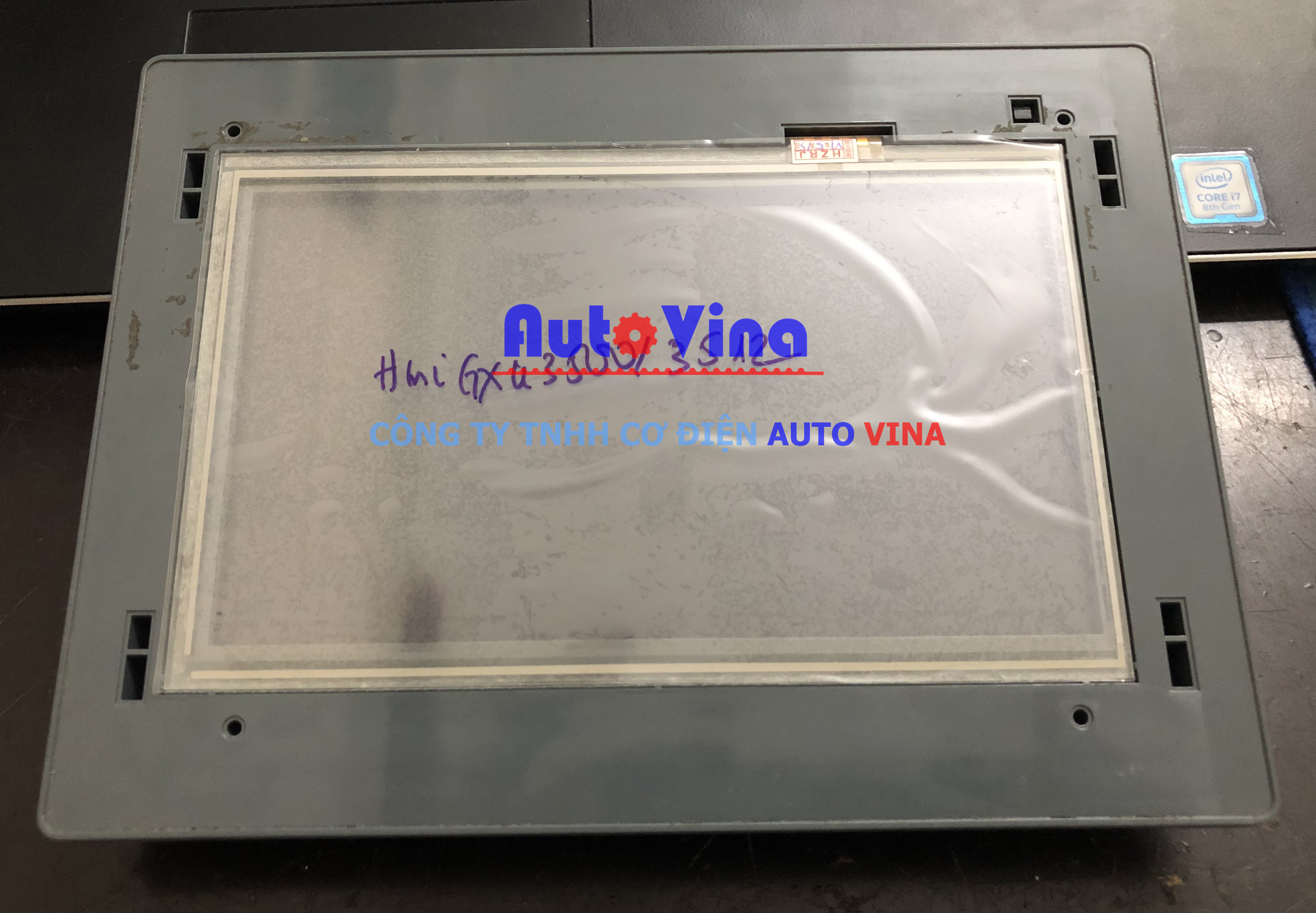
                          Hình ảnh tấm kính cảm ứng màn hình HMI Schneider HMIGXU3500 kích thước 7.0 inch  :

                          Sửa chữa thay thế LCD tấm kính cảm ứng màn hình máy cắt túi HHGK FS-2X Zhongxin
                          Thay thế tấm cảm ứng màn hình HHGK Zhongxin FS-2X

                          Hình ảnh màn hình điều khiển máy cắt túi HHGK FS-2X Zhongxin bị hỏng cảm ứng, cảm ứng khó bấm, cảm ứng bị lệch lung tung :

                          Màn hình HHGK Zhongxin FS-2X hỏng cảm ứng
                          Màn hình HHGK Zhongxin FS-2X hỏng cảm ứng

                          Màn hình cảm ứng tích hợp bộ điều khiển máy cắt túi tự động hãng Zhongxin HHGK model FS-2X China gồm nhiều phiên bản khác nhau, một số loại đã được Auto Vina sửa chữa như :
                          • Zhongxin HHGK model FS-2X V3.00
                          • Zhongxin HHGK model FS-2X SV5.1

                            Công ty TNHH Cơ Điện Auto Vina chuyên khắc phục các sự cố của màn hình cảm ứng HMI, màn hình máy tự động hóa công nghiệp :
                            • Màn hình máy cắt túi bị đơ, không bấm được cảm ứng.
                            • Màn hình máy cắt túi bị lệch cảm ứng, khó bấm.
                            • Màn hình máy cắt túi bị vỡ hỏng cảm ứng.
                            • Màn hình máy cắt túi bị lỗi không điều khiển được động cơ bước.
                            • Màn hình máy cắt túi bị treo, không chạy tự động.
                            • Màn hình máy cắt túi bị sọc kẻ, tối đèn, hỏng hiển thị.
                            • Màn hình máy cắt túi không lên nguồn, không có đèn khởi động.
                            [/mota] [giaban]Giá: liên hệ[/giaban]

                            [tomtat] Thay thế tấm cảm ứng màn hình HMI Schneider Harmony Easy GXU HMIGXU3500. Sửa chữa màn hình cảm ứng Schneider, bán tấm kính cảm ứng, LCD màn hình GXU. [/tomtat][mota]


                            Hình ảnh tấm kính cảm ứng màn hình HMI Schneider HMIGXU3500 kích thước 7.0 inch  :
                            Tấm cảm ứng màn hình HMI Schneider HMIGXU3500
                            Tấm cảm ứng màn hình HMI Schneider HMIGXU3500

                            Hình ảnh màn hình cảm ứng HMI Schneider HMIGXU3500 không bấm được cảm ứng, cảm ứng bị lệch. Sau khi đã thay tấm cảm ứng 7 inch mới :
                            Màn hình cảm ứng HMI Schneider HMIGXU3500 hỏng cảm ứng
                            Màn hình cảm ứng HMI Schneider HMIGXU3500 máy đóng gói

                            Thông tin model và kích thước tấm cảm ứng màn hình  Human Machine interfaces
                            Magelis Easy GXU Essential panels:
                            • Magelis Easy GXU Essential panels HMIGXU3500 : tấm cảm ứng 7 inch
                            • Magelis Easy GXU Essential panels HMIGXU5500 : tấm cảm ứng 10 inch
                            • Magelis Easy GXU Essential panels HMIGXU3512 : tấm cảm ứng 7 inch
                            • Magelis Easy GXU Essential panels HMIGXU5512 : tấm cảm ứng 10.0 inch

                            Công ty TNHH Cơ Điện Auto Vina chuyên khắc phục các sự cố của màn hình cảm ứng HMI Schneider trong các máy móc dây chuyền tự động như sau :
                            • Màn hình Schneider Magelis Easy GXU Essential panels lỗi không nhận cảm ứng, cảm ứng không nhạy, cảm ứng bị lệch, cảm ứng chỗ nhấn được chỗ không ,...
                            • Màn hình HMIGXU3500 bị vỡ kính, vỡ hỏng LCD, LCD bị loang hình, LCD bị kẻ sọc, màn hình Magelis Easy GXU Essential panels bị mờ, màn hình không sáng đèn.
                            • Màn hình Schneider không lên nguồn, cấp sai nguồn làm nổ mạch, màn hình HMI Magelis Easy GXU tối đèn, không khởi động vào chương trình. Màn hình HMIGXU3500 không khởi động được.
                            [/mota] [giaban]Giá: liên hệ[/giaban]

                            [tomtat] Thay thế tấm cảm ứng màn hình HMI VS-070HE-1 hãng INVT tại Việt Nam. Bán và sửa chữa màn hình HMI INVT VS-070HE-1 / VS-070HE / VS-070HS. Cung cấp tấm cảm ứng, LCD màn hình HMI INVT VS-070HE-1 dòng VS Series. [/tomtat][mota]


                            Hình ảnh tấm kính cảm ứng màn hình HMI INVT VS-070HE-1 kích thước 7.0 inch  :
                            Tấm cảm ứng HMI INVT VS-070HE-1, buôn bán sửa chữa màn hình cảm ứng công nghiệp
                            Tấm cảm ứng HMI INVT VS-070HE-1

                            Hình ảnh màn hình cảm ứng HMI INVT VS-070HE-1 bị vỡ cảm ứng, không bấm được cảm ứng :
                            Màn hình HMI INVT VS-070HE-1 bị vỡ hỏng cảm ứng
                            Màn hình HMI INVT VS-070HE-1 bị vỡ hỏng cảm ứng

                            Thông tin model và kích thước tấm cảm ứng màn hình HMI INVT VS Series :
                            • HMI INVT VS-043FE : tấm cảm ứng 4.3 inch
                            • HMI INVT VS-057FE : tấm cảm ứng 5.7 inch
                            • HMI INVT VS-070HE : tấm cảm ứng 7.0 inch
                            • HMI INVT VS-070HE-1 : tấm cảm ứng 7.0 inch
                            • HMI INVT VS-070HS : tấm cảm ứng 7.0 inch
                            • HMI INVT VS-102HC : tấm cảm ứng 10.2 inch
                            • HMI INVT VS-102HCS : tấm cảm ứng 10.2 inch
                            • HMI INVT VS-121FE : tấm cảm ứng 12.1 inch
                            • HMI INVT VS-121FS : tấm cảm ứng 12.1 inch

                            Công ty TNHH Cơ Điện Auto Vina chuyên khắc phục các sự cố của màn hình cảm ứng HMI INVT trong các máy móc dây chuyền tự động như sau :
                            • Màn hình INVT lỗi không nhận cảm ứng, cảm ứng không nhạy, cảm ứng bị lệch, cảm ứng chỗ nhấn được chỗ không ,...
                            • Màn hình HMI INVT bị vỡ kính, vỡ hỏng LCD, LCD bị loang hình, LCD bị kẻ sọc, màn hình INVT bị mờ, màn hình không sáng đèn.
                            • Màn hình INVT không lên nguồn, cấp sai nguồn làm nổ mạch, màn hình HMI INVT tối đèn, không khởi động vào chương trình. Màn hình INVT không khởi động được.
                            [/mota] [giaban]Giá: liên hệ[/giaban]

                            [tomtat] Hướng dẫn upload và download chương trình cho PLC Mitsubishi FX3U qua cổng mạng LAN Ethernet module FX3U-ENET-ADP trên phần mềm GX Works2. 

                            How to upload plc FX3U via Ethernet, how to download plc FX3U via Ethernet. 
                            Download / upload programs PLC Mitsubishi FX3U via Ethernet with Module FX3U-ENET-ADP.
                            INSTALLATION MANUAL FX3U-ENET-ADP, USER'S MANUAL FX3U-ENET-ADP.
                            [/tomtat][mota]
                             
                            Hướng dẫn upload download chương trình PLC Mitsubishi FX3U qua cổng Ethernet module FX3U-ENET-ADP
                            PLC Mitsubishi FX3U với Module FX3U-ENET-ADP

                            I. Nội dung sẽ thực hành :
                            • Hướng dẫn kết nối phần cứng PLC Mitsubishi FX3U với module FX3U-ENET-ADP.
                            • Hướng dẫn chọn cổng mạng LAN từ máy tính tới PLC Mitsubishi FX3U thông qua module FX3U-ENET-ADP.
                            • Các bước thực hiện trên phần mềm GX Works2 kết nối nhận diện PLC FX3U và hiển thị địa chỉ mạng IP của module PLC FX3U-ENET-ADP.
                            • Cách cài đặt cấu hình mạng cho máy tính cùng lớp mạng với PLC Mitsubishi FX3U.
                            • Hướng dẫn sử dụng Parameter với chức năng IP Address Setting để thiết lập lại địa chỉ mạng cho Module FX3U-ENET-ADP.
                              II. Video hướng dẫn upload download PLC Mitsubishi FX3U qua Ethernet với module FX3U-ENET-ADP trên phần mềm GX Works2 :
                              • Để trực quan và dễ hiểu hơn, mời quý khác hàng cùng các bạn tham khảo cách upload/download PLC FX3U qua Ethernet, cách thay đổi địa chỉ IP của module FX3U-ENET-ADP trong video dưới đây :

                              • Tài liệu hướng dẫn sử dụng PLC Mitsubishi FX5U, chúng ta có thể tải trực tiếp trên trang của hãng.
                              Biên soạn : ©Nguyễn Bá Quỳnh - Phòng kỹ thuật - Công ty TNHH Cơ điện Auto Vina
                              Xuất bản ngày 02/05/2022.
                              Lưu ý :Bài viết thuộc bản quyền của tác giả. Vui lòng không sao chép nội dung để quảng cáo riêng ! Hãy tự chia sẻ kiến thức của bạn với khách hàng và đồng nghiệp của bạn.
                              [/mota][giaban]Giá: Miễn phí[/giaban]

                              [tomtat] Hướng dẫn lập trình Board PLC Mitsubishi FX3U xử lý tín hiệu analog từ cảm biến áp suất ATVN2019 và ATVN2020. Hướng dẫn dùng lệnh đọc tín hiệu analog RD3A. Hướng dẫn dùng lệnh xuất tín hiệu analog WR3A. Hướng dẫn đấu nối cảm biến áp suất dầu ATVN2020. Hướng dẫn đấu nối cảm biến áp suất nước ATVN2019 [/tomtat][mota]

                              LẬP TRÌNH BOARD PLC MITSUBISHI FX3U XỬ LÝ TÍN HIỆU ANALOG NGÕ VÀO VÀ XUẤT TÍN HIỆU ANALOG NGÕ RA
                               
                              Hướng dẫn lập trình đấu nối Board PLC FX3U với tín hiệu analog cảm biến áp suất ATVN2020 ATVN2019
                              Hướng dẫn lập trình đấu nối Board PLC FX3U với tín hiệu analog cảm biến áp suất

                              MỞ ĐẦU :
                              • Ở các bài viết trước, phòng kỹ thuật Công ty TNHH Cơ Điện Auto Vina đã giới thiệu và hướng dẫn quý khách hàng sử dụng lập trình PLC Board FX3U truyền thông Modbus với đồng hồ nhiệt độ hãng Delta.

                                LẬP TRÌNH BOARD PLC MITSUBISHI FX3U TRUYỀN THÔNG MODBUS RTU RS485 VỚI BỘ ĐIỀU KHIỂN NHIỆT ĐỘ DELTA DTK SERIES

                              • Trong bài viết lần này chúng ta sẽ thực hành lập trình Board mạch PLC FX3U xử lý đọc tín hiệu analog từ cảm biến sáp suất Pressure sensor ATVN2019 ngõ vào 4~20mA và Pressure sensor ATVN2020 ngõ vào 0~10VDC. Đồng thời xuất tín hiệu analog ngõ ra 0~10V để điều khiển được biến tần.
                              VẬT TƯ CẦN CHUẨN BỊ ĐỂ THỰC HIỆN :

                              1. Bộ điều khiển lập trình PLC FX3U dạng Board có hỗ trợ analog :
                              • FX3U-24MR-6AD2DA.
                              2. Cảm biến áp suất Pressure sensor :
                              • Pressure sensor ATVN2019 loại 0~6 Bar, tín hiệu analog 4~20mA.
                              • Pressure sensor ATVN2020 loại 0~40 MPa, tín hiệu analog 0~10V.
                              3. Đồng hồ đo điện áp và bộ phát tín hiệu analog JS-VISG-M-S :
                              • Voltmeter : đồng hồ đo điện áp DC dùng cho các thợ kỹ thuật.
                              • Bộ phát analog JS-VISG-M-S : tạo tín hiệu analog 0~10VDC và 0~20mA.
                              4. Phụ kiện kết nối và nguồn 24VDC :
                              • Nguồn 24V DC dùng để cấp cho Board PLC FX3U và cảm biến áp suất.
                              • Cable lập trình loại USB to RS232.
                              TÀI LIỆU VÀ KIẾN THỨC LIÊN QUAN :
                              1. Sơ đồ đấu kết nối phần cứng giữa các thiết bị :
                              • Rất mong quý khách hàng thông cảm, do có nhiều người là nhân viên các đơn vị cạnh tranh sản phẩm không lành mạnh thường copy trộm bài viết thuộc sở hữu của Auto Vina để đăng lên website riêng nên mọi hình ảnh được chèn thêm Logo thương hiệu của công ty Auto Vina.
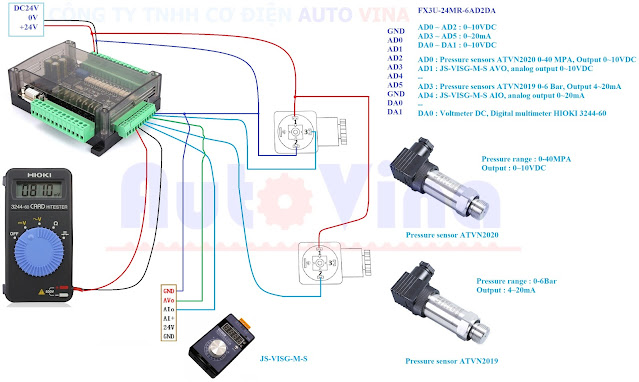
                              • Dưới đây là sơ đồ đấu nối toàn bộ tín hiệu analog từ cảm biến áp suất và bộ phát analog về Board PLC FX3U :
                              Sơ đồ kết nối tín hiệu analog cảm biến áp suất ATVN2020 ATVN2019 với Board PLC FX3U
                              Sơ đồ kết nối tín hiệu analog cảm biến áp suất với Board PLC FX3U

                              2. Lệnh đọc tín hiệu analog RD3A và xuất tín hiệu analog WR3A trong board FX3U :
                              • Analog block read RD3A : dùng để đọc giá trị số đã chuyển đổi từ ngõ vào analog.
                              • Write data to block WR3A : dùng để nạp giá trị số tương ứng cho việc xuất tín hiệu analog ngõ ra.
                                3. Hướng dẫn lập trình Board PLC Mitsubishi FX3U xử lý tín hiệu analog :
                                • Dùng lệnh RD3A để đọc giá trị analog từ các kênh ngõ vào.
                                • Dùng lênh WR3A để xuất giá trị analog ra các kênh ngõ ra.
                                • Dùng lệnh tính toán để quy đổi giá trị analog cảm biến áp suất thành giá trị hiển thị áp suất nếu cần.
                                    Toàn bộ nội dung chi tiết quý khách hàng và các bạn xem tại clip thực hiện bên dưới.

                                    VIDEO HƯỚNG DẪN THỰC HÀNH CHI TIẾT :

                                    Clip hướng dẫn lập trình Board PLC Mitsubishi FX3U xử lý tín hiệu analog từ cảm xuất áp suất và xuất tín hiệu analog ngõ ra để điều khiển thiết bị khác :


                                    Trên đây là toàn bộ nội dung và clip hướng dẫn đấu nối, lập trình board PLC Mitsubishi FX3U-24MR-6AD2DA đọc tín hiệu analog từ cảm biến áp suất và xuất tín hiệu analog ngõ ra để điều khiển thiết bị khác. Bài viết do Phòng kỹ thuật Công ty TNHH Cơ Điện Auto Vina tự soạn thảo và thực hiện.
                                    Vui lòng không copy nội dung để đăng tải với mục đích quảng cáo riêng. Cảm ơn quý khách hàng và các bạn đã ghé thăm Website.
                                    ( Xuất bản 21.02.2022 )
                                    [/mota] [giaban]Giá: miễn phí[/giaban]

                                    Lên đầu trang